

Windows 7'niz size yeteri kadar kullanışlı bir ara yüz sunuyor olsa da, işletim sisteminizi kişisel ihtiyaçlarınıza göre özelleştirebileceğiniz bir çok yol mevcut.
Windows'un kendi özelliklerini kullanarak arayüze yeni düğmeler eklemeniz, ve Windows'un uyarılarını değiştirmeniz mümkün iken bazı ücretsizeklentiler ise çok daha geniş kişiselleştirme olanağı tanıyor.
Bu makalemizde Windows 7'nin görünümünü kendi ihtiyaçlarıza göre kişiselleştirmenin 25 kolay yolunu sizlerle paylaşıyoruz.
Aero, temalar ve kullanıcı hesabı
.jpg)
1. Aero ara yüzünün rengini değiştirin
Windows 7'nin düz Aero teması, XP'nin Luna arayüzüne kıyasla büyük bir ilerleme sayılabilir. Aero'nun rengini değiştirmek için masaüstünüze sağ tıklayın, 'Kişiselleştir'i ve 'Pencere Rengi'ni seçin. Buradan dilediğiniz rengi seçmeniz mümkün.
2. Windows temasını değiştirin
Masaüstünüze sağ tıklayın ve 'Kişiselleştir'i seçin. Buradan duvar kağıdını, renk düzenini, sistem seslerini ve fare işaretçilerini değiştirebilirsiniz.
Varsayılan olarak yüklü temaların yanında 'Daha fazla çevrim içi tema al' link'ine tıklarak ,
internetten ücretsiz temalar da yükleyebilirsiniz.
3. Kullanıcı hesabı resminizi değiştirin
Windows 7'yle birçok sayıda kullanıcı hesabı resmi beraber geliyor. Değiştirmek için bu yolu
takip edin: 'Başlat menüsü - Denetim Masası - Kullanıcı hesapları ve aile koruması - Hesap resminizi değiştirin'
.jpg)
Sistem sesleri, Görev çubuğu ve Başlat menüsü
4. Sistem seslerini değiştirin
Windows'un olaylar için çıkardığı seslerden hoşlanmıyorsanız bu sesleri değiştirebilir veya kapatabilirsiniz.
'Başlat menüsü - Denetim masası - Görünüm ve kişiselleştirme - Ses efektlerini değiştir'e gidin ve Windows 7'nin sistem olaylarına atadığı sesleri değiştirin.
5. Görev çubuğuna araç çubuğu ekleyin
Windows 7'deki görev çubuğuna program ekleyebilme özelliği, Hızlı Çalıştır çubuğuna olan ihtiyacı ortadan kaldırdı, ancak isterseniz farklı türde araç çubukları eklemeniz hala mümkün.Görev çubuğunun boş bir bölümüne sağ tıklayın ve 'Araç çubukları'nı seçin. Bu menüyü kullanarak görev çubuğunuza bir adres çubuğu veya masaüstü simgeleri gösteren bir kısayol ekleyebilirsiniz.
6. Başlat menüsünü özelleştirin
Windows 7'de 'Klasik Başlat Menüsü' artık yok, ancak başlat menüsünü ihtiyaçlarınıza göre kişiselleştirmeniz mümkün.
Başlat menüsüne sağ tıklayın, 'Özellikleri' seçin. Bazı gizlilik ayarları içeren bir pencere açılacaktır. 'Başlat menüsü' sayfasına gelin. 'Özelleştir' düğmesine bastığınzda ekrana gelecek pencereden başlat menüsünde daha önemli değişiklikler yapabilirsiniz.
7. Başlat menüsündeki güç düğmesinin işlevini değiştirin
Başlat menüsüne sağ tıklayın, 'Özellikleri' seçin ve 'Başlat menüsü' sayfasına gelin. 'Güç düğmesi eylemi' seçeneğini değiştirerek düğmenin işlevini değiştirebilirsiniz.
8. UAC uyarılarını azaltın
'Başlat menüsü - Denetim masası - Kullanıcı hesapları ve aile güvenliği - Kullanıcı hesabı denetim ayarlarını değiştir'e tıklayın. Açılan penceredeki kaydırma çubuğunu kullanarak UAC (Kullanıcı hesabı denetimi) hassasiyetini ayarlayabilirsiniz.
9. Bildirim alanı uyarılarını kapatın
Windows 7, güvenlik ayarlarınızla ilgili bilgiler vermeyi seviyor, ancak bu hoşunuza gitmiyorsa aşağıdaki adımları izleyin.
'Başlat menüsü - Denetim masası - Sistem ve güvenlik'i açın. Buradan Windows'un ne durumlar için uyarı göstereceğini ayarlayabilirsiniz. Hemen uyaralım ki antivirüs yazılımıyla ilgili uyarıları kapatmak iyi bir fikir olmayabilir.
10. Görev çubuğunu taşıyın
Görev çubuğunun alt tarafta durmasından hoşlanmıyorsanız onu rahatlıkla ekranın istediğiniz kenarına taşıyabilirsiniz. Ancak bunun için önce görev çubuğu üzerinde boş bir alana sağ tıklayarak kilidini kaldırmanız gerekiyor.
 Masaüstü araçları, ekran koruyucusu ve açılış
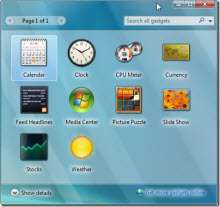
11. Masaüstü araçları ekleyin
Araçlar sayesinde bir program açmanıza gerek kalmadan kolayca bilgi edinmek mümkün. Bir araç eklemek içinse, masaüstüne sağ tıklayın ve 'Araçlar'ı seçin. Mevcut araçların bir listesi ekrana gelecektir. 'Daha çok çevrim içi araç al' link'ine tıklayarak internet üzerinden araç indirmeniz de mümkün.
Birçok aracın kendine ait ayarları var. Fareyi masaüstünüzde etkin olan bir aracın üzerine getirin veanahtar simgesine tıklayın.
12. Ekran koruyucunuz videolarınızı yarıda bölmesin
İnternette video seyrederken enerji koruma işlevinin devreye girip monitörünüzü kapatması canınızı sıkabilir. Bunun için ise Mouse Jiggler adlı programı kullanabilirsiniz.
Bu küçük programı çalıştırdığınızda Windows 7'nin fareyi haraket ettirdiğinizi düşünmesini sağlıyor veenerji koruma işlevinin devreye girmesini engelliyor.
13. Açılış ekranını değiştirin
Windows 7 oturum açma ekranını değiştirmenizi sağlayan bir takım uğraşlı yöntemler mevcut. Ancak ücretsiz olan Logon Changer yazılımını kullanarak zahmetsiz bir şekilde bunu yapabilirsiniz.
Programı kullanması ise oldukça kolay. İstediğiniz resmi seçtikten sonra orijinal arkaplan yedekleniyor ve sizin seçtiğiniz resimle değiştiriliyor.
Monitörler, Windows görünürlüğü ve Başlat düğmesi
 14. Çift monitör kullanımını geliştirin
Windows'da iki veya daha fazla monitör kullanıyorsanız ancak görev çubuğunun tüm monitörlerde görünmesini istiyorsanız bunun bir çözümü var.
Ultramon, monitörlerinizi yönetmeyi kolaylaştıyor, her masaüstüne ayrı bir duvar kağıdı ayarlamanıza izin veriyor ve bir tıklamayla pencereyi monitörler arasında taşımanızı sağlıyor.
15. Windows'u daha görünür yapın
'Başlat menüsü - Denetim Masası - Görünüm ve Kişiselleştirme - Görünüm - Metin ve diğer öğeleri küçült ve büyüt' seçeneğini kullanarak Windows'ta metinnlerden Görev çubuğuna her şeyin daha büyükgörünmesini sağlayabilirsiniz.
16. Başlat düğmesini özelleştirin
Yuvarlak Windows 7 Başlat düğmesini sevmediyseniz, Start Orb Changer adlı programla bunu değiştirmeniz mümkün. Programın içerisinde 10 hazır başlat menüsü resmi bulunuyor.
Rainmeter, pencereler, Windows Gezgini ve diğerleri
 17. Rainmeter'i indirin
Rainmeter, Windows 7 kenar çubuğu araçlarını tüm masaüstüne uygulayan bir program.
Ücretsiz programı kullanarak RSS beslemeleri, Twitter güncellemeleri ve faydalı sistem bilgilerini masaüstünüzle entegre edebilirsiniz.
18. Pencerelere arka plan ekleyin
Windows 7 Folder Background Changer'i kullanarak klasörlerin arka planına istediğiniz bir resmi yerleştirebilirsiniz. Programı yüklemenize gerek yok. Çalıştırdıktan sonra bir klasör ve resim seçmeniz yeterli oluyor.
19. Gezgin pencerelerini XP'dekine benzer yapın
Windows 7'yi daha 'tanıdık' bir görünüme kavuşturmak için 'Düzenle - Yerleşim - Menü çubuğu'na tıklayın ve alt tarafta bulunan 'Ayrıntılar' bölümünü kapatın.
'Seçenekler - Klasör Seçenekleri'ne gidin ve 'Tüm klasörleri göster' ile 'Şu anki klasörü otomatik olarak genişlet' seçeneklerini etkinleştirin.
20. Pencere boyutlarını klavye ile ayarlayın
Areo Snap özelliği size yeterli gelmiyorsa Windows Manager'ı deneyebilirsiniz. Program, uygulamaların pencereleri için boyut ve konum belirtmenize ve bunları kısayol tuşlarıyla etkinleştirmenize izin veriyor.
Birleşik düğmeler, bildirim alanı ve TeraCopy
 21. Birleşik görev çubuğu düğmelerini kapatın
Windows 7 Görev çubuğundaki birleşik düğme özelliğini kapatabilirsiniz. Bunun için görev çubuğunun boş bir bölümüne sağ tıkayın ve 'Özellikler'i seçin. 'Görev çubuğu düğmeleri' açılır menüsünü tıklayın ve birleştirmenin ne zaman kullanılacağını seçin veya kapatın.
22. Bildirim alanını özelleştirin
Görev çubuğuna sağ tıklayın ve 'Özellikler'i seçin, ardından 'Genel' sayfasında bulunan 'Özelleştir'e tıklayın. Buradan her bildirim alanı simgesi için ayrı bir seçenek ayarlayabilirsiniz.
23. Daha hızlı kopyalayın
TeraCopy adındaki ücretsiz program, Windows Gezgini'nin kopyalama işlevinin yerini alıyor. Dosyaları çok daha hızlı kopyalayabilen program, dosya işlemlerini yapmadan önce ön-izleme yapmanıza izin veriyor ve aktarımı duraklatabiliyor.

24. Masaüstü simgelerini değiştirin
Masaüstüne sağ tıklayın ve 'Kişiselleştir'i seçin, ardından 'Masaüstü simgelerini değiştir'e tıklayın. Değiştirmek istediğiniz simgeye tıklayın ve kullanabileceğiniz simge listesini görmek için 'Simgeyi Değiştir'e tıklayın. 'Gözat' düğmesine basarak kendi simgenizi kullanabilirsiniz. IconFactorysitesinde ücretsiz ve aynı zamanda güzel görünümlü simgeler mevcut.
25. Windows'unuz Mac OS gibi görünsün
Windows'unuzun Mac OS X gibi görünmesi için basit bir yol mevcut. Bunun için ücretsiz Snow Transformation Pack'i kullanabilirsiniz. Program oldukça başarılı ve yaptığı değişiklikleri geri almanız mümkün.


0 yorum:
Yorum Gönder
Yorumlarınızda lütfen Türkçe ' yi güzel kullanınız.
Bilgili Yayın Yönetimi...
Dikkat ! : Küfür yada uygunsuz içerik içeren yorumlar yasaktır.Bu tür yorumlar site yönetimi tarafından tespit edilip silinmektedir.Fakat gözden kaçan yorumları ctn@turk.tc veya tospmailbomber@gmail.com adreslerinden bizlere iletebilirsiniz.